


- MT5のPC版に外部カスタムインジケーターを入れる方法は?
- ダウンロードしたインジケーターファイルはどこに保存すればいい?
- 導入したカスタムインジケーターが表示されない時はどうすればいい?
- 導入したインジケーターを削除したい
MT5のPC版では、標準搭載されているインジケーターだけでなく、外部サイトからダウンロードしたカスタムインジケーターを追加して使用できます。
ただし、初めて導入する場合は「どのファイルを使えばいいのか」「どのフォルダに入れるのか」など、分かりにくい部分も多いです。
そこで本記事では、WindowsのPC版MT5に外部カスタムインジケーターを導入する方法を、実際の手順に沿って初心者にも分かりやすく解説します。
外部カスタムインジケーターの削除方法、ファイルの種類や、カスタムインジケーターが表示されない場合の対処法についても紹介するので、初めて導入する方はぜひ参考にしてください。
MT5のPC版外部カスタムインジケーターの入れ方・導入方法【簡単手順】
MT5のPC版では、外部からダウンロードしたカスタムインジケーターを追加して利用できます。
基本的な流れは、ダウンロードしたインジケーターのファイルを、MT5の「Indicators」フォルダに入れるだけです。
初めての方でも難しい作業ではないので、以下の手順に沿って進めていきましょう。
① 外部カスタムインジケーターをダウンロードしてコピー
MT5の外部カスタムインジケーターは、配布サイトや販売サイトなどから入手します。
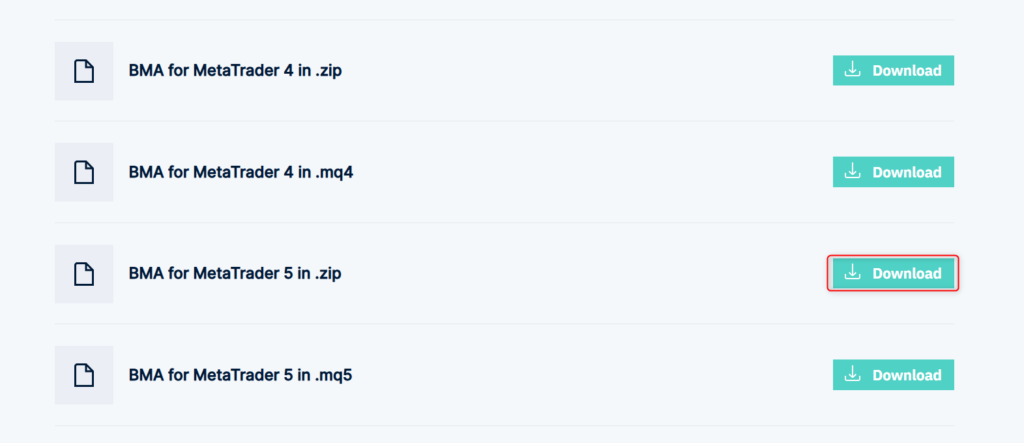
MT5で使用したい外部カスタムインジケーターをPCにダウンロードします。
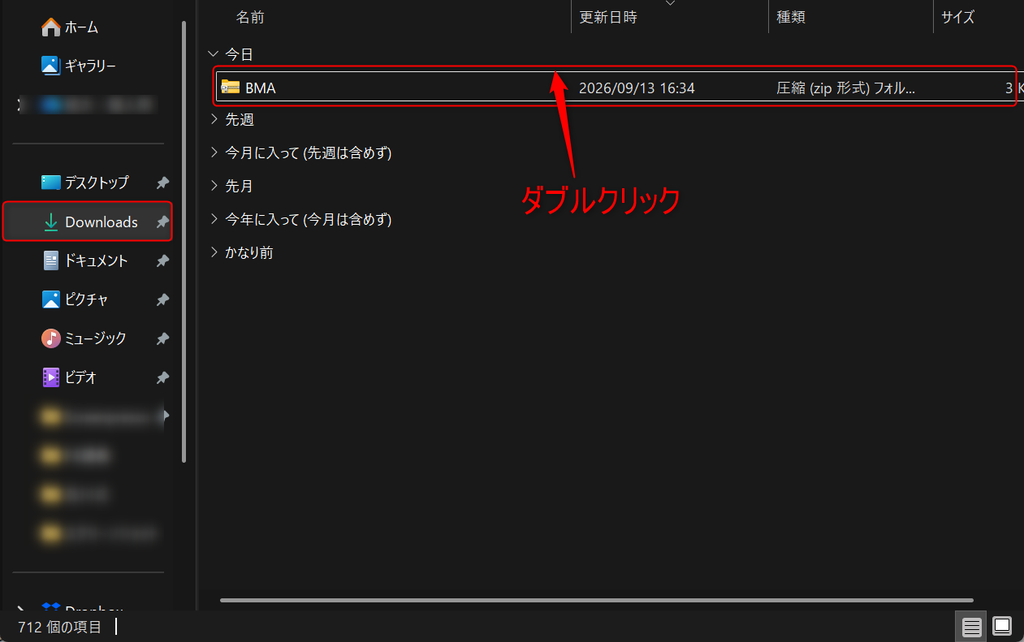
ダウンロードしたファイルは、PCの「ファイル」の中の「ダウンロード」や「download」という場所に保管されます。
下記のようにダウンロードしたインジケーターダブルクリックして解凍します。
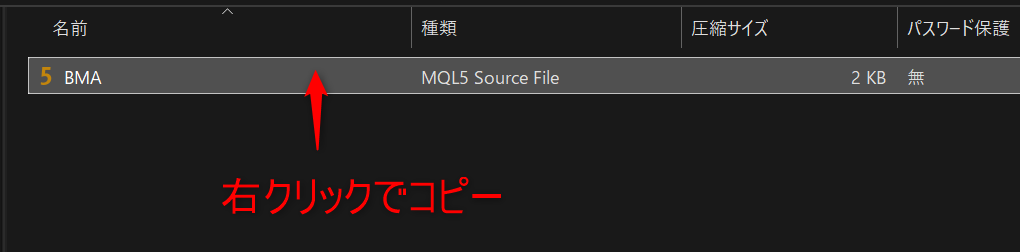
すると、下記のようにMQL5ソースファイルが表示されるので、右クリックでコピーしておきます。
② MT5を起動して「データフォルダを開く」を選択する
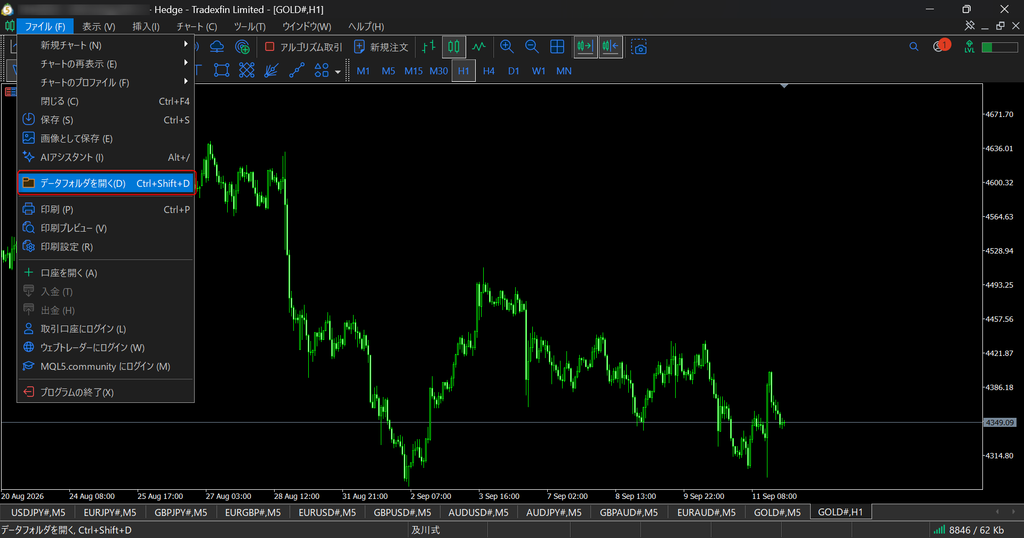
次に、PC版MT5を起動します。
画面上部にある「ファイル」をクリックし、表示されたメニューから「データフォルダを開く」を選択してください。
③ 「MQL5」フォルダを開く
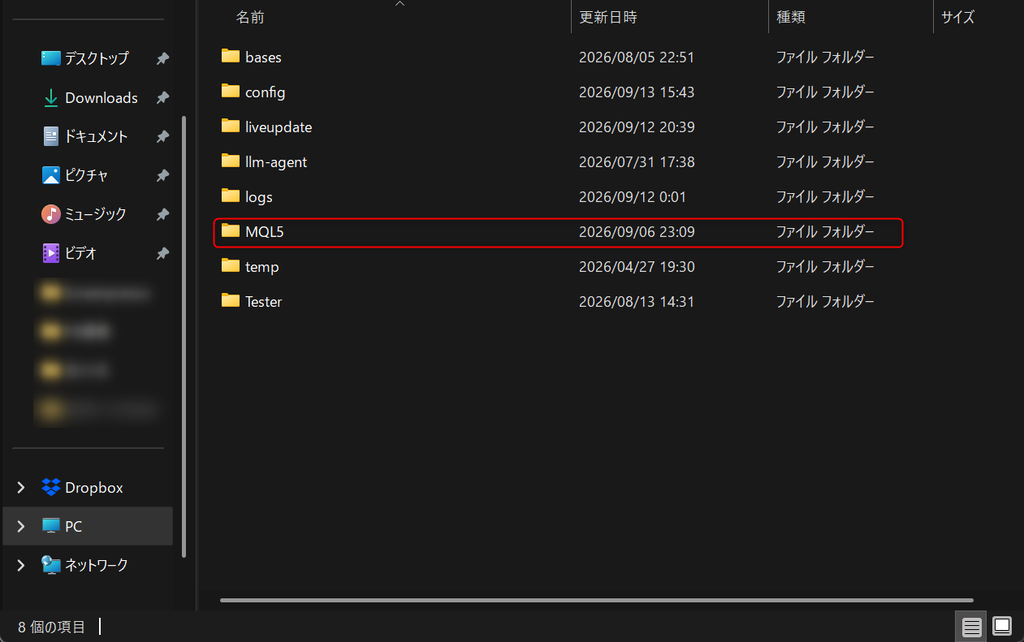
データフォルダを開いたら、その中にある「MQL5」というフォルダをダブルクリックします。
④ 「Indicators」フォルダを開く
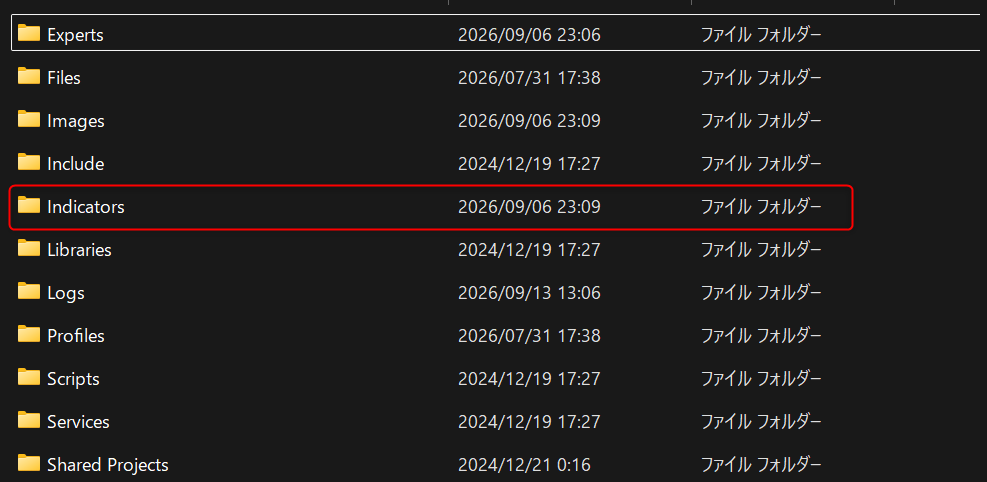
「MQL5」フォルダの中にある「Indicators」フォルダを開きます。
⑤ 「Free Indicators」にペースト
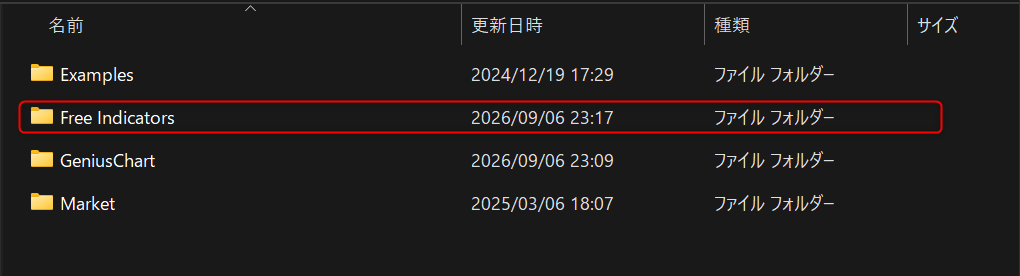
「Free Indicators」をクリックします。
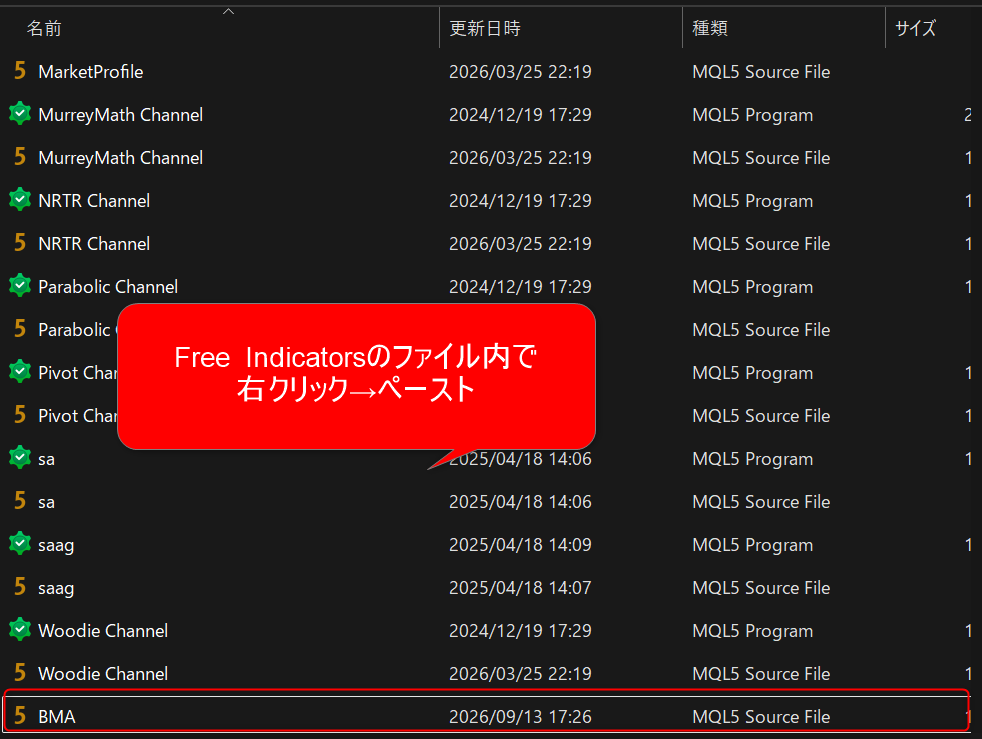
次に「Free Indicators」のファイル内で右クリックして、ペーストします。
⑥ MT5を再起動・更新する
ファイルにに入れたら、MT5側にカスタムインジケーターを認識させます。
一度MT5を終了して再起動するのが最も簡単です。
MT5を再起動すると、追加したカスタムインジケーターが自動的に読み込まれます。
⑦ ナビゲータからカスタムインジケーターをチャートに表示する
最後に、追加した外部カスタムインジケーターをチャートに表示します。
再起動した後は、「表示」→「ナビゲータ」→「Free Indicators」の順でクリックします。
追加したカスタムインジケーターを探して、選択してチャート上へドラッグ&ドロップしたら完了です。
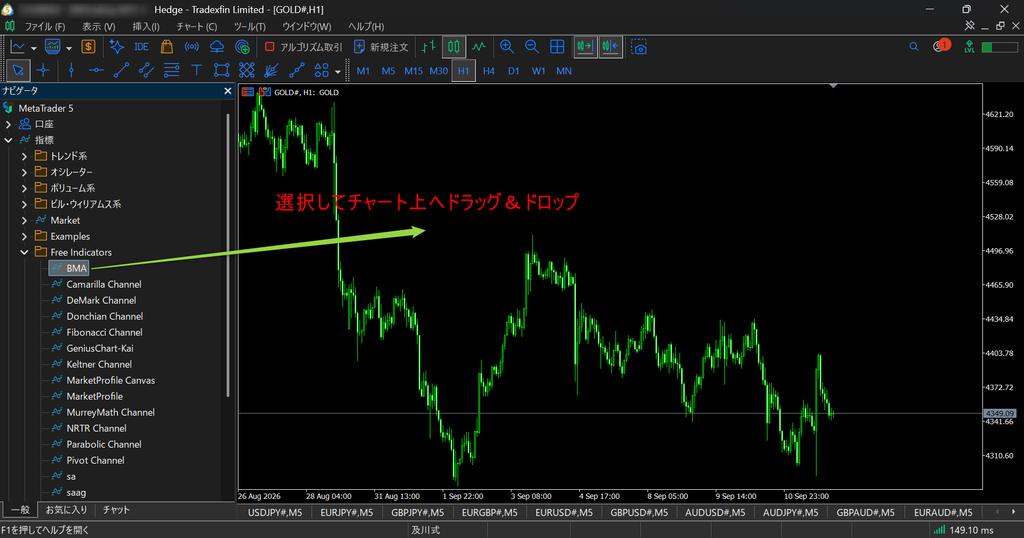
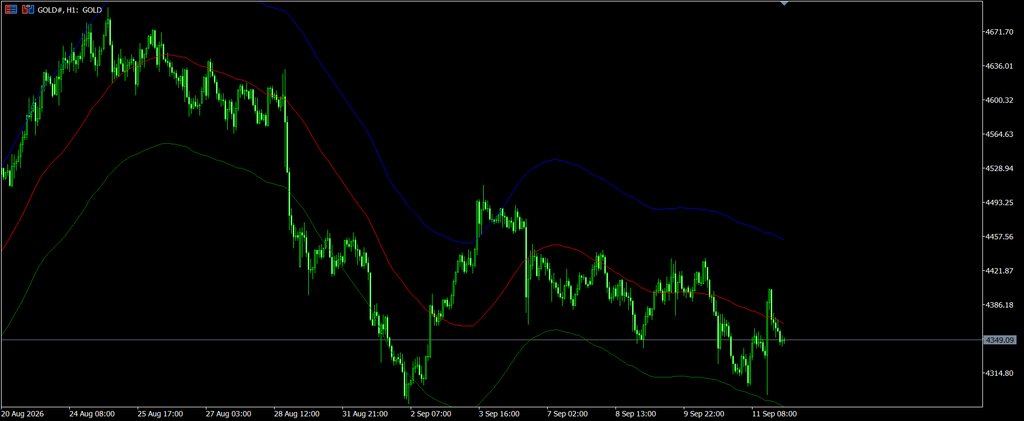
必要に応じて数値などを設定し、「OK」をクリックすればチャートへの表示は完了です。
以上で、PC版MT5への外部カスタムインジケーターの導入は完了です。
MT5の外部カスタムインジケーターとは?
MT5の外部カスタムインジケーターとは、MT5に最初から搭載されているものではなく、外部サイトなどから追加して使用するインジケーターのことです。
標準インジケーターだけではできない分析や、独自のサイン表示などを追加できるのが特徴です。
MT5に標準搭載されているインジケーターとの違い
MT5には、移動平均線やRSI、MACDなど、さまざまなインジケーターが最初から搭載されています。
一方、外部カスタムインジケーターは自分でファイルを入手してMT5に追加します。
標準搭載されていない機能を使いたい場合に、外部カスタムインジケーターを導入します。
標準記載の「カスタム」と外部カスタムインジケーターは別物
MT5のナビゲータには、最初から「カスタム」内に複数のインジケーターが表示されている場合があります。
これらはMT5にあらかじめ収録されているインジケーターです。
この記事で紹介している「外部カスタムインジケーター」は、外部サイトなどから自分でダウンロードして追加するものを指します。
名前が似ているため、混同しないように注意しましょう。
外部カスタムインジケーターでできること
外部カスタムインジケーターを導入すると、MT5の機能をさらに拡張できます。
たとえば、売買サインの表示、サポート・レジスタンスの自動描画、トレンド判定など、さまざまな機能を追加できます。
インジケーターによって機能は異なるため、自分のトレードに合ったものを選びましょう。
MT5のカスタムインジケーターファイルの種類
MT5のカスタムインジケーターでは、主に「.zip」「.mq5」「.ex5」といったファイルを使用します。
配布サイトによってファイル形式が異なるため、それぞれの違いを簡単に覚えておきましょう。
ZIPファイルとは?
「.zip」は、複数のファイルをまとめて圧縮したファイルです。
ダウンロード後に解凍し、中に入っているインジケーターファイルを使用します。
インジケーターによっては複数の関連ファイルがまとめられていることもあります。
MQ5ファイルとは?
「.mq5」は、MT5用インジケーターのプログラムが記述されたソースファイルです。
プログラムの内容を確認したり、編集したりできます。
必要に応じてMetaEditorでコンパイルすることで、MT5で実行するための「.ex5」ファイルが作成されます。
EX5ファイルとは?
「.ex5」は、MT5で実際にインジケーターを動かすための実行ファイルです。
基本的には「MQL5」→「Indicators」フォルダへ入れることで使用できます。
配布サイトによっては「.mq5」がなく、「.ex5」のみ配布されている場合もあります。
なお、「.zip」「.mq5」「.ex5」のすべてを選べるとは限りません。配布されているファイル形式に合わせて導入しましょう。
MT5にカスタムインジケーターが表示されない・反映されない原因
正しい手順で導入したつもりでも、カスタムインジケーターがナビゲータに表示されないことがあります。
その場合は、以下の原因を確認してみましょう。
Indicatorsフォルダに正しく入っていない
まず確認したいのが、ファイルを保存した場所です。
カスタムインジケーターは基本的に、
「MQL5」→「Indicators」
の中へ保存します。
別のフォルダに入れている場合は、MT5から認識されない可能性があります。
MT4用のインジケーターを入れている
MT4用とMT5用のカスタムインジケーターには互換性がありません。
MT4用の「.mq4」や「.ex4」ファイルを、そのままMT5で使用することはできません。
MT5で使用する場合は、「MT5対応」「MQL5対応」などと記載されたものを選びましょう。
MT5を再起動・更新していない
ファイルをIndicatorsフォルダへ入れただけでは、すぐにナビゲータへ表示されない場合があります。
その場合はMT5を再起動してください。
また、ナビゲータ内を右クリックして「更新」を選択する方法もあります。
インジケーターのファイルにエラーがある
「.mq5」ファイルにプログラム上のエラーがあると、正常に動作しない場合があります。
MetaEditorでコンパイルした際にエラーが表示されている場合は、修正が必要です。
自分で作成していないインジケーターの場合は、配布元の説明や対応バージョンも確認してみましょう。
必要な関連ファイルが不足している
カスタムインジケーターによっては、1つのファイルだけでは動作しない場合があります。
「Libraries」や「Include」など、別の関連ファイルが必要になることもあります。
ZIPファイルの中に複数のファイルやフォルダが入っている場合は、配布元の導入方法を確認して正しく配置しましょう。
MT5から外部カスタムインジケーターを削除する方法
不要になったカスタムインジケーターは、チャートから外したり、MT5自体から削除したりできます。
目的に合わせて削除方法を使い分けましょう。
チャートからインジケーターを削除する方法
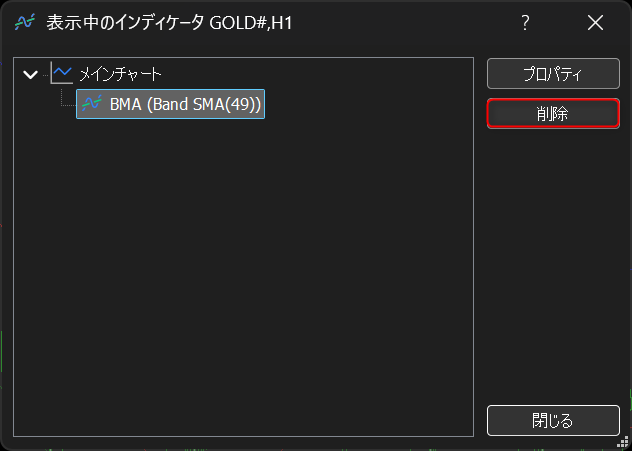
チャートから外すだけであれば、インジケーターファイル自体を削除する必要はありません。
チャート上で右クリックし、「インディケータリスト」を開きます。
削除したいインジケーターを選択して「削除」をクリックすれば、チャートから非表示にできます。
MT5本体からカスタムインジケーターを削除する方法
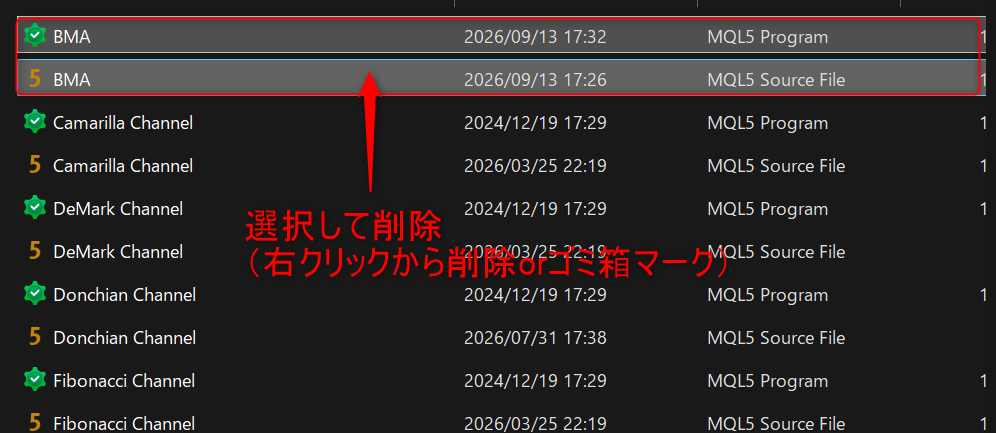
MT5から完全に削除したい場合は、MT5の「表示」→「データフォルダ」→「MQL5」→「Indicators」→「Free Indicators」フォルダを開きます。
その中から不要なカスタムインジケーターのファイルを削除してください。
その後、MT5を再起動すれば表示されなくなります。
MT5に外部カスタムインジケーターを導入する際の注意点
外部カスタムインジケーターは便利ですが、どのファイルでも安全に使用できるとは限りません。
導入する際は、最低限以下のポイントに注意しましょう。
信頼できないサイトからダウンロードしない
外部サイトからファイルをダウンロードする場合は、配布元の安全性を確認しましょう。
運営元が不明なサイトや、不審なダウンロードページからの入手は避けるのがおすすめです。
できるだけ公式サイトや知名度のある配布サイトを利用しましょう。
MT4用とMT5用を間違えない
カスタムインジケーターを入手する際は、必ずMT5対応か確認してください。
MT4用は「.mq4」「.ex4」、MT5用は主に「.mq5」「.ex5」という違いがあります。
同じインジケーター名でもMT4版とMT5版が分かれている場合があるので注意しましょう。
スマホ版MT5には外部カスタムインジケーターを導入できない
外部カスタムインジケーターを追加できるのは、基本的にPC版MT5です。
iPhoneやAndroidのMT5アプリには、PC版のように外部ファイルを追加してカスタムインジケーターを使用する機能はありません。
外部カスタムインジケーターを使いたい場合は、PC版MT5を利用しましょう。
MT5の外部カスタムインジケーターに関するよくある質問
最後に、MT5の外部カスタムインジケーターについてよくある疑問をまとめます。
MT5の外部カスタムインジケーターは無料で使える?
無料で配布されている外部カスタムインジケーターは数多くあります。
一方で、有料販売されているインジケーターもあります。
無料・有料にかかわらず、MT5対応であることや配布元の信頼性を確認してから利用しましょう。
MT4用の外部カスタムインジケーターをMT5で使える?
基本的にそのまま使用することはできません。
MT4とMT5では使用するプログラム言語やファイル形式が異なります。
MT5で使用したい場合は、MT5用に作成されたインジケーターを入手する必要があります。
スマホ版MT5に外部カスタムインジケーターを追加できる?
iPhoneやAndroidのMT5アプリに、外部カスタムインジケーターを追加することはできません。
スマホ版では、アプリに標準搭載されているインジケーターを使用します。
外部カスタムインジケーターを追加したい場合はPC版MT5を使用してください。
カスタムインジケーターはどこに保存される?
基本的にはMT5のデータフォルダ内にある、
「MQL5」→「Indicators」
に保存します。
MT5上部の「ファイル」→「データフォルダを開く」から簡単にアクセスできます。
EX5とMQ5はどちらをIndicatorsフォルダに入れる?
どちらもカスタムインジケーターに使われるファイルですが、役割が異なります。
「.mq5」はソースファイル、「.ex5」はMT5で実行するためのファイルです。
配布元から指定がある場合は、その手順に従ってください。
ZIPで配布されている場合は、解凍後のファイル構成を確認して導入しましょう。
カスタムインジケーターを入れても表示されない場合はどうする?
まずはファイルが「MQL5」→「Indicators」に入っているか確認しましょう。
問題がなければ、MT5の再起動またはナビゲータの「更新」を試します。
それでも表示されない場合は、MT4用ファイルを入れていないか、ファイルにエラーがないか、必要な関連ファイルが不足していないかを確認してください。
スマホ版MT5にカスタムインジケーターを追加できる?
iPhoneやAndroidのMT5アプリに、外部カスタムインジケーターを追加することはできません。
スマホ版では、アプリに標準搭載されているインジケーターを使用します。
外部カスタムインジケーターを追加したい場合はPC版MT5を使用してください。
カスタムインジケーターはどこに保存される?
基本的にはMT5のデータフォルダ内にある、
「MQL5」→「Indicators」
に保存します。
MT5上部の「ファイル」→「データフォルダを開く」から簡単にアクセスできます。
EX5とMQ5はどちらをIndicatorsフォルダに入れる?
どちらもカスタムインジケーターに使われるファイルですが、役割が異なります。
「.mq5」はソースファイル、「.ex5」はMT5で実行するためのファイルです。
配布元から指定がある場合は、その手順に従ってください。
ZIPで配布されている場合は、解凍後のファイル構成を確認して導入しましょう。
カスタムインジケーターを入れても表示されない場合はどうする?
まずはファイルが「MQL5」→「Indicators」に入っているか確認しましょう。
問題がなければ、MT5の再起動またはナビゲータの「更新」を試します。
それでも表示されない場合は、MT4用ファイルを入れていないか、ファイルにエラーがないか、必要な関連ファイルが不足していないかを確認してください。
まとめ|MT5のPC版なら外部カスタムインジケーターを簡単に導入できる
MT5のPC版では、外部サイトから入手したカスタムインジケーターを追加して使用できます。
基本的な導入方法は、カスタムインジケーターをダウンロードし、「MQL5」→「Indicators」フォルダへファイルを入れてMT5を再起動するだけです。
外部カスタムインジケーターを利用すれば、MT5に標準搭載されていない分析機能や便利なツールを追加できます。
ただし、MT4用とMT5用の違いや、配布元の安全性には注意が必要です。
初めて導入する方は、本記事の手順を上から順番に進めれば、迷わずカスタムインジケーターを追加できるでしょう。









コメント